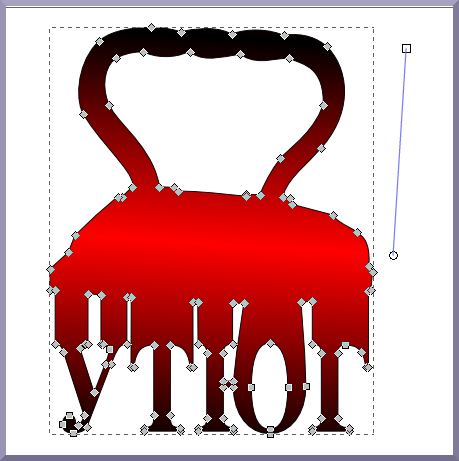
Рис. 1
1 |
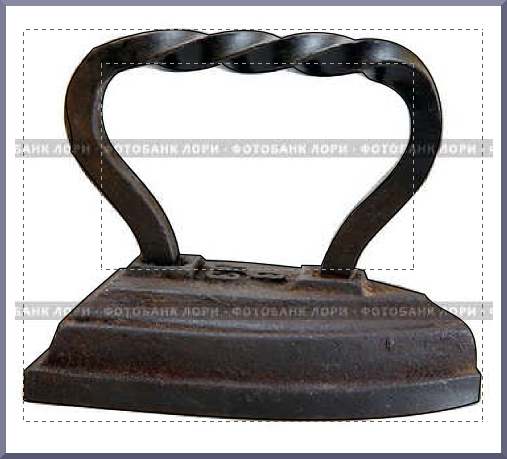
Импортируйте растровое изображение утюга из файла : utyug.JPG: L:\Электронный_практикум_ИНФОРМАТИКА_205\Inkscape\Обеспечение\Тема_5
Для этого воспользуйтесь командой Файл ⇒ Импортировать. |
| 2 | Теперь будем обводить растровый файл контуром. Для этого возьмите инструмент Кривые Безье
Рис. 4 |
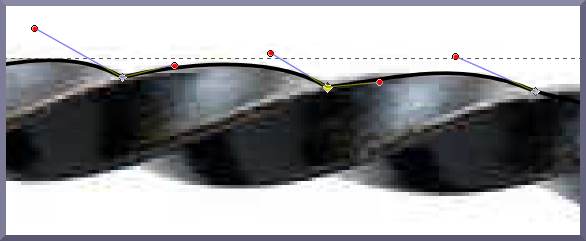
Затем еще увеличиваем масштаб и правим неудачно легшие точки (просто перетащив их мышью), лишние удаляем, выделив их кликом мыши и нажав клавишу DEL. Потом начинаем гнуть прямые отрезки, превращая их в кривые Безье. Все это делается тем же инструментом F2. Гнуть можно, взявшись за линию контура и потянув мышью, а можно за рычаги, которые появляются у узлов при изгибании линии. Рычаги могут поворачиваться и изменять свою длину, позволяя очень точно подогнать контур к изображению.
Рис. 5 |
|
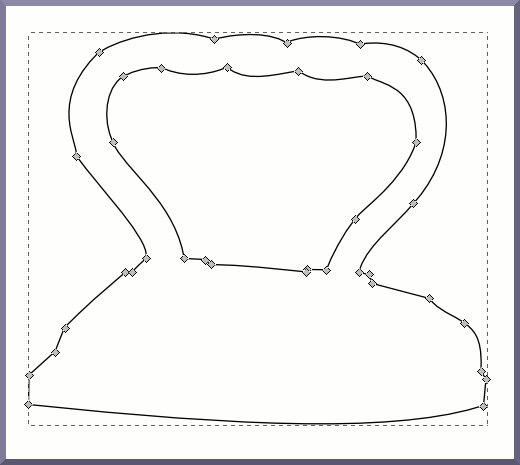
| 3 | Обработав неспешно наружный контур, тем же способом обрабатываем контур внутри ручки утюга.
|
| 4 | Оба контура надо объединить в один
Рис. 6
|
А затем объединить, пройдя в меню Контур ⇒ Объединить. Вот как выглядит объединенный контур (рисунок 7), после того как удалено растровое фото.
Для удаления растрового фота утюга выделите его (большой стрелкой) и нажмите Del |
|
| 5 | Далее работаем с текстом Берем инструмент Текст (F8) и производим необходимые настройки на Панели настройки инструмента. Выбираем шрифт — Nimbus Roman #9 L — он с большими красивыми засечками, Размер шрифта — 144 и начертание Жирное. Все это я пометил зеленым маркером на рисунке 8. Где нибудь под утюгом кликаем инструментом Текст, и печатаем слово "УТЮГ" заглавными буквами. Если вы забыли сделать настройки, то еще не поздно, текст изменится прямо на глазах.
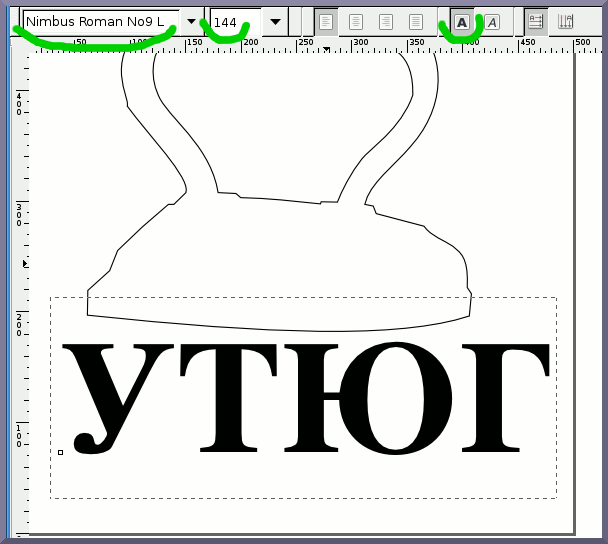
Рис. 8 |
| 6 | Затем выделяем текст инструментом F1
Рис. 9 |
| 7 | Преобразуйте ТЕКСТ в КОНТУРвыберите меню Контуры ⇒ Оконтурить объект.
Рис 10 После оконтуривания редактировать текст уже невозможно,т.к. он превратился в контур |
| 8 | Чтобы было удобнее работать с контурами букв, уберем заливку текста, а обводку поставим 1 пиксель. Меню Объект - Заливка и обводка |
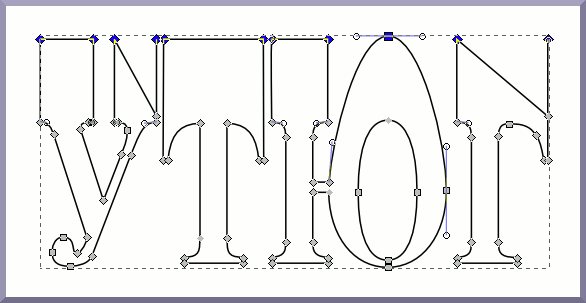
| 9 | Поднимите верхнюю линию у контура букв Для этого удерживая клавишу SHIFT, инструментом F2
Рис 11 |
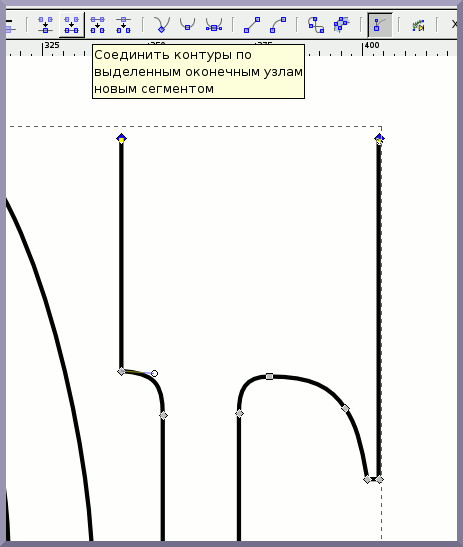
| 10 | Обработка Букв У и ГВсем хорош рисунок 11, да подвели буквы У и Г — лишние узлы оказались, не попавшие в выделение. Но дело это легко поправимо. Разберем на примере буквы Г. Сначала выделим и удалим лишний узел, не пожелавший подняться вверх. Косая перекладина при этом исчезнет. Затем выделим вместе верхние узлы буквы, оставшиеся несоединенными. Нажмем на пиктограмму Соединить контуры по выделенным оконечным узлам новым сегментом. Эта пиктограмма находится на Панели настроек инструмента прямо над холстом, и хорошо видна на рисунке 12.
Рис 12 |
Контур между выделенными узлами будет замкнут. Таким же образом поступим с буквой У. Спрашивается, почему мы просто не перенесли лишние узлы на место? Дело в том, что в таком случае контуры букв У и Г были бы не замкнутыми, и это могло попортить нам много крови при дальнейшей обработке изображения. Порядок — это когда все контуры замкнутые.
|
|
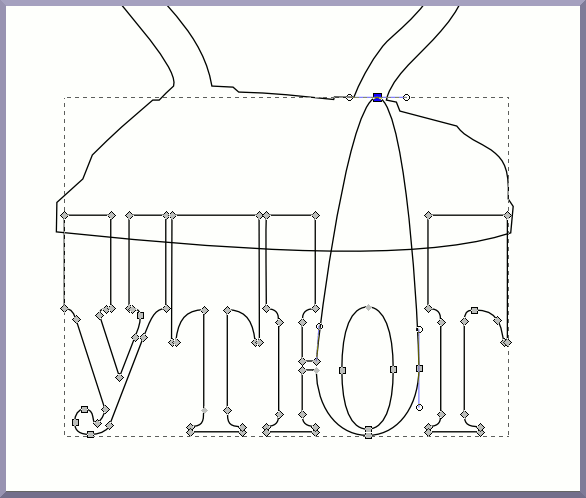
| 11 | Пересечение контуров утюга и буквИсправив контуры, продолжим подъем вехнего ряда узлов. Для этого придется снова все их выделить, но теперь пространство позволяет не кликать на каждом, а, тем же инструментом F2, обвести все точки длинным прямоугольником, как мы выделяем группу файлов на рабочем столе (так называемый "метод резинки"). Поднимем узлы так, чтобы все они оказались внутри контура утюга, а кольцо буквы Ю вытянем отдельно вручную, как можно выше и чуть правее, не выходя, впрочем, за контур утюга.
Рис 13 |
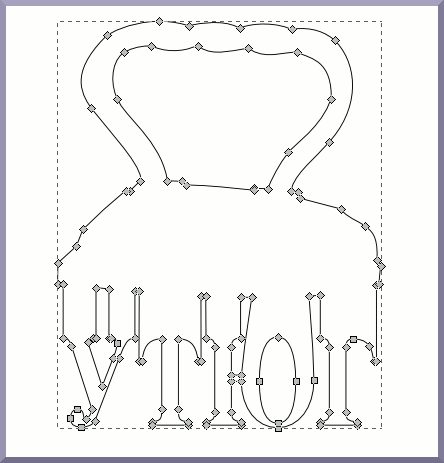
| 12 | Суммировать контурыДля этого: 1) Выделяем оба контура. 2) Меню Контуры ⇒ Сумма.
Рис 14 |
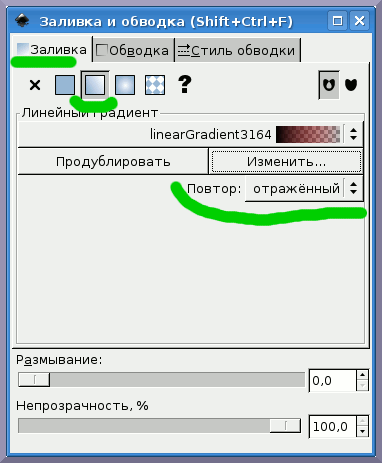
| 13 | залить объединенный контур градиентом.В нашем случае градиент будет линейным от черного к красному. Открываем окно Заливка и обводка и во вкладке Заливка выбираем линейный градиент (рисунок 15)
Рис 15 Обратите внимание, что в графе Повтор мы выбираем из списка Отраженный. Это значит, что смена цветов будет идти не просто от черного к красному, но зеркально отразится и пойдет от красного обратно к черному. Нужные позиции отмечены зеленым маркером. |
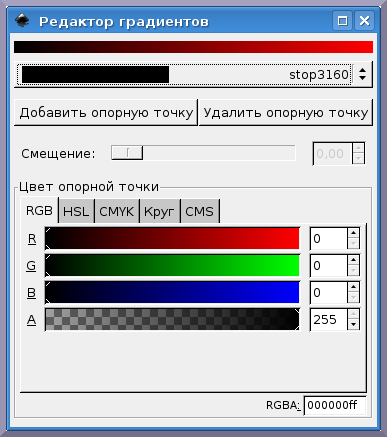
| 14 | Редактирование градиентаТак как текущий градиент Linear Gradient 3164 нам не подходит, то мы нажимаем клавишу Изменить и появляется окно Редактор градиентов (рисунок 16).
Рис 16. В этом окне на самом верху вы видите уже готовый градиент от черного к красному. У вас такого не будет, поэтому начинаем редактировать то что есть. Ниже идет строка первой опорной точки — stop3160, она должна иметь черный цвет RGB: 0,0,0 при полной непрозрачности 255.
|
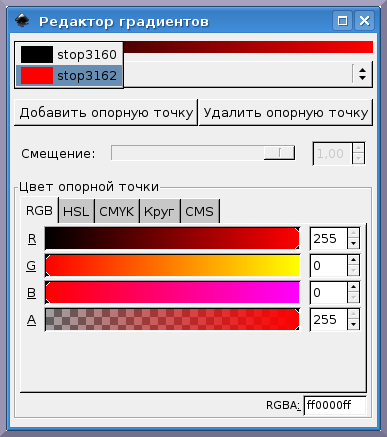
Чтобы настроить вторую опорную точку, нужно нажать мышью в любом месте строки первой опорной точки. Появится врезка с обеими опорными точками stop3160 и stop3162. Нужно подсветить нижнюю опорную точку и выставить ее красный цвет RGB: 255,0,0, как на рисунке 17. Непрозрачность 255.
Рис 17 Как только вы это сделаете и перейдете в основное окно, как увидите следующую картину (рисунок 18).
Рис 18
|
|
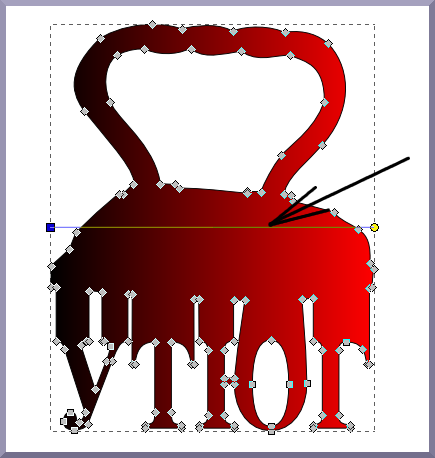
Изменение направления градиентаМы получили градиент идущий от черного к красному справа налево. А нам нужно сверху вниз, да еще с отражением.
Рычаг градиента на рисунке 19 надо вынести за пределы контура, для лучшей наглядности. Обратите внимание, что рычаг не строго вертикален, а чуть наклонен, чтобы красная линия шла параллельно подошве утюга. Теперь осталось кликнуть инструментом F2 где-нибудь вне контура и все узлы и рычаги исчезнут.
|
задание взято из интенета по адресу
http://rus-linux.net/nlib.php?name=/MyLDP/mm/inkscape/inkscape-guide-04.html
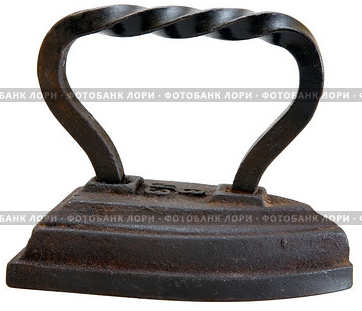
 ,
, (F2) и кликнуть им на контуре.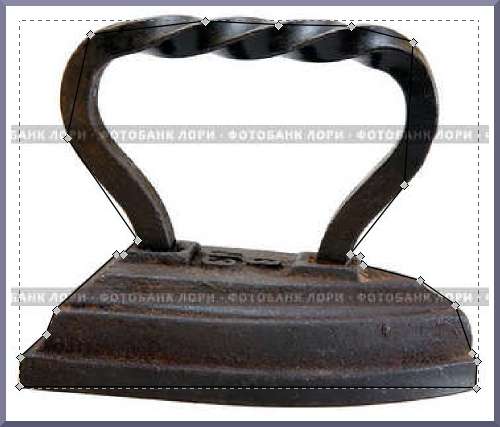
 и при помощи стрелочек вокруг пунктирного прямоугольника выделения подгоняем размер текстового блока к размеру контура утюга и устанавливаем на нужное место.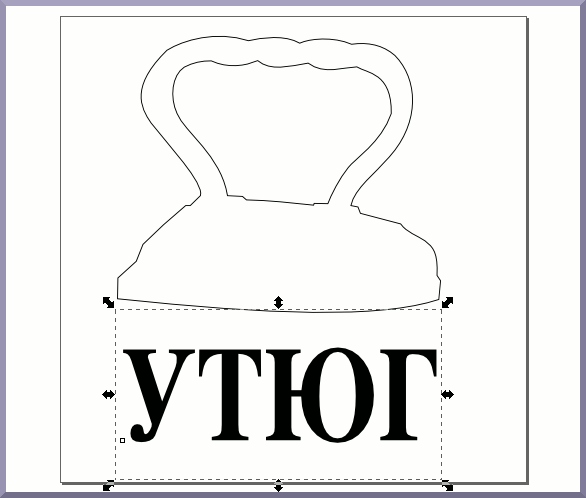
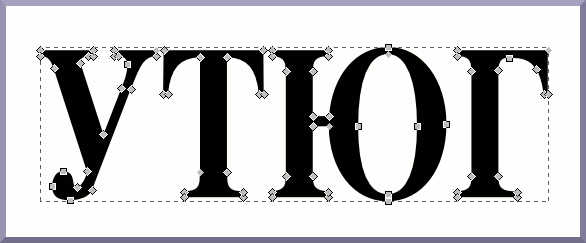
 выделим все верхние узлы в каждой букве. При этом выделенные узлы окрасятся в синий цвет, как на рисунке 11. Затем при помощи стрелки вверх ↑ на клавиатуре поднимем выделенные узлы на некоторое расстояние.